

Cài đặt gọi Zalo là thao tác quan trọng giúp bạn duy trì liên lạc thông suốt mỗi ngày. Khi được cấu hình chuẩn xác, ứng dụng sẽ hoạt động ổn định và hạn chế tối đa tình trạng lỡ tin. Bạn có thể thực hiện cuộc gọi thoại hoặc gọi video sắc nét trên mọi thiết bị.
Đối với doanh nghiệp, cài đặt gọi Zalo OA giúp nâng tầm chất lượng dịch vụ khách hàng. Đội ngũ tư vấn sẽ phản hồi kịp thời nhu cầu và xử lý nhanh chóng mọi thắc mắc. Bài viết dưới đây hướng dẫn bạn từng bước thao tác chi tiết và chuẩn xác nhất.
Tóm tắt nhanh
- Cấp quyền thiết bị: Cho phép Zalo dùng micro, máy ảnh và phát thông báo liên tục.
- Hiển thị cuộc gọi: Bật tính năng nhận đàm thoại khi màn hình khóa hoặc chạy ngầm.
- Bảo mật riêng tư: Chủ động lọc danh sách người được gọi và chặn số lạ quấy rầy.
- Doanh nghiệp Zalo OA: Thiết lập giờ tiếp nhận và ứng dụng giải pháp ZCC chuyên nghiệp.
Mục lục
- I. Cài đặt gọi Zalo về quyền Micro, Camera và Thông báo
- II. Cài đặt hiển thị cuộc gọi Zalo khi màn hình khóa hoặc chạy nền
- III. Cách chỉnh nhạc chuông khi cài đặt gọi Zalo
- IV. Cài đặt quyền riêng tư cuộc gọi Zalo và chặn người lạ
- V. Hướng dẫn cài đặt gọi Zalo trên máy tính và laptop
- VI. Khắc phục lỗi khi cài đặt gọi Zalo không thành công
- VII. Cài đặt tính năng nhận cuộc gọi trên Zalo OA doanh nghiệp
- VIII. Giải pháp gọi ra cho khách hàng qua Zalo OA với OMIZCC
- IX. Câu hỏi thường gặp về cài đặt gọi Zalo
- X. Tối ưu cài đặt gọi Zalo để nâng cao hiệu quả kết nối
I. Cài đặt gọi Zalo về quyền Micro, Camera và Thông báo
Cài đặt gọi Zalo về phần cứng là bước cơ bản để kích hoạt tính năng liên lạc. Để đàm thoại hoặc gọi video, ứng dụng cần được cấp phép truy cập đầy đủ. Nếu thiếu các quyền này, thiết bị không thể thu âm giọng nói hoặc truyền tải hình ảnh.
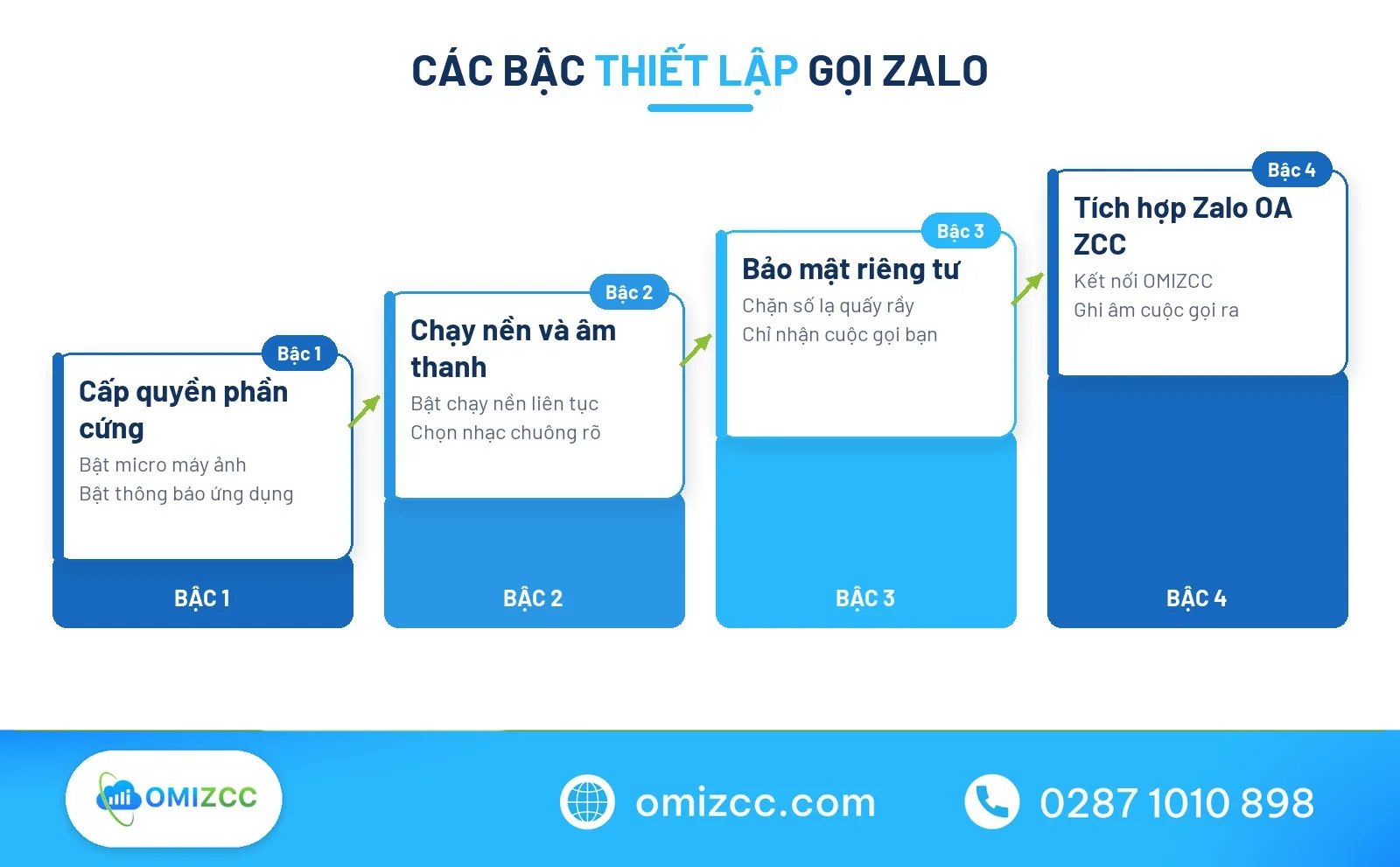
Nhiều người dùng vô tình từ chối cấp quyền khi vừa cài đặt ứng dụng về máy. Điều này khiến người ở đầu dây bên kia không thể nghe thấy bạn nói gì. Bạn chỉ cần mở phần quản lý ứng dụng của hệ thống để kích hoạt lại.
1. Cấp quyền gọi Zalo trên điện thoại iPhone
Hệ điều hành iOS luôn quản lý các quyền riêng tư phần cứng rất nghiêm ngặt. Để cấp quyền micro và máy ảnh cho Zalo, bạn thao tác trực tiếp trên máy. Dưới đây là các bước thao tác chi tiết dành cho người dùng iPhone:
- Mở phần Cài đặt có sẵn trên màn hình chính của iPhone.
- Cuộn xuống danh sách các ứng dụng ở phía dưới và chọn Zalo.
- Gạt thanh công tắc màu xanh để bật quyền truy cập Micro và Camera.
- Nhấn tiếp vào mục Thông báo trong cùng danh mục quản lý ứng dụng.
- Bật Cho phép thông báo và tích chọn hiển thị trên Màn hình khóa cùng Biểu ngữ.
Sau khi bật đủ quyền, bạn hãy mở Zalo để thực hiện cuộc gọi thử. Thiết bị sẽ ngay lập tức thu nhận tín hiệu âm thanh và hình ảnh rõ ràng. Người nhận cuộc gọi sẽ nhìn thấy hình ảnh sắc nét và nghe tiếng bạn rất rõ.
2. Cấp quyền gọi Zalo trên điện thoại Android
Trên điện thoại Android, việc cấp quyền đàm thoại cũng diễn ra rất nhanh chóng. Giao diện cài đặt có thể có đôi chút khác biệt tùy theo từng thương hiệu. Bạn có thể tiến hành thiết lập theo quy trình chuẩn xác dưới đây:
- Vào phần Cài đặt trên điện thoại và bấm chọn mục Quản lý ứng dụng.
- Tìm kiếm và nhấn chọn ứng dụng Zalo trong danh sách hiển thị.
- Nhấn vào mục Quyền và chọn dòng Micro, sau đó chọn Cho phép khi dùng ứng dụng.
- Bấm tiếp vào mục Máy ảnh và cấp quyền tương tự để hỗ trợ gọi video.
- Quay lại mục Thông báo của Zalo và gạt bật mục Cho phép thông báo.
Thao tác này đảm bảo Zalo luôn có đủ quyền hạn để kết nối cuộc gọi. Điện thoại sẽ không tự ý chặn âm thanh trong suốt quá trình trao đổi. Việc liên lạc của bạn nhờ đó sẽ luôn được duy trì thông suốt.
>>> Xem thêm: Call Zalo Toàn Diện 2026: Hướng Dẫn Gọi Điện Và Giải Pháp Doanh Nghiệp
II. Cài đặt hiển thị cuộc gọi Zalo khi màn hình khóa hoặc chạy nền
Khi cài đặt gọi Zalo, việc kích hoạt tính năng chạy nền là rất quan trọng. Hiện tượng điện thoại không sáng màn hình khi có cuộc gọi đến rất phổ biến. Sự cố này khiến người dùng vô tình bỏ lỡ nhiều cuộc trò chuyện khẩn cấp.
Trên iPhone, bạn mở Cài đặt máy và tìm chọn ứng dụng Zalo. Bạn hãy gạt bật mục Làm mới ứng dụng trong nền cho Zalo. Bạn cũng nên kiểm tra chế độ Tập trung để chắc chắn chuông không bị tắt.
Trên Android, bạn truy cập vào mục Cài đặt pin của thiết bị. Hãy tìm Zalo và chuyển chế độ quản lý pin sang mức Không giới hạn. Một số dòng máy cần bật thêm quyền Tự khởi chạy và Hiển thị cửa sổ nổi.
Bên cạnh hệ thống máy, bạn cần chỉnh trực tiếp trong ứng dụng. Bạn vào Cài đặt của Zalo, tìm mục Cuộc gọi và bật nhận thông báo cuộc gọi đến. Tên các mục thiết lập có thể thay đổi nhẹ tùy theo phiên bản Zalo.
III. Cách chỉnh nhạc chuông khi cài đặt gọi Zalo
Để đổi nhạc chuông, bạn vào Cài đặt của Zalo, tìm mục Cuộc gọi. Tiếp theo, bạn bấm chọn phần Nhạc chuông để xem danh mục âm thanh. Bạn có thể chọn chuông hệ thống hoặc tải bài hát yêu thích về máy.
IV. Cài đặt quyền riêng tư cuộc gọi Zalo và chặn người lạ
Nhiều người dùng thường xuyên bị quấy rầy bởi số điện thoại lạ gọi đến. Cài đặt gọi Zalo cần kết hợp tối ưu các lớp bảo mật quyền riêng tư. Thiết lập này giúp bạn tránh bị làm phiền trong giờ làm việc và nghỉ ngơi.
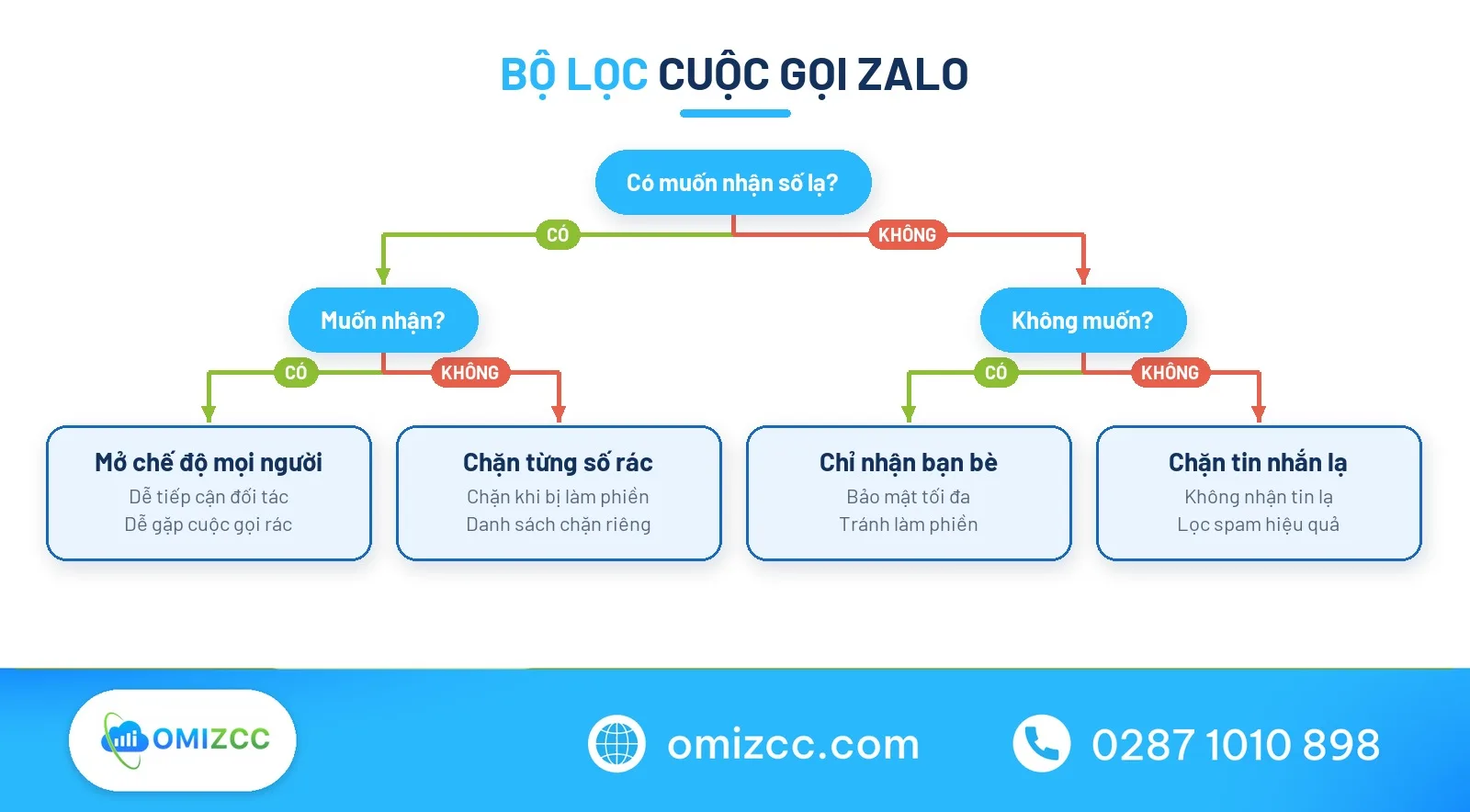
Ứng dụng Zalo cung cấp bộ lọc giúp bạn kiểm soát chặt chẽ đối tượng liên hệ. Bạn có thể chọn chỉ nhận cuộc gọi từ bạn bè có trong danh bạ. Các tài khoản lạ chưa kết bạn sẽ không thể tự ý gọi cho bạn.
1. Thiết lập quyền ai được gọi Zalo cho bạn
Để kích hoạt bộ lọc bảo vệ, bạn vào Cài đặt của Zalo. Bạn tìm nhóm thiết lập Quyền riêng tư và chọn mục Cuộc gọi. Tại dòng cho phép gọi điện, bạn chuyển tùy chọn sang Bạn bè.
Tên các mục thiết lập có thể thay đổi nhẹ tùy theo phiên bản Zalo. Sau khi lưu, người lạ chưa kết bạn sẽ không thể bấm nút gọi bạn. Họ chỉ có thể gửi lời mời kết bạn để chờ bạn đồng ý.
V. Hướng dẫn cài đặt gọi Zalo trên máy tính và laptop
Để cấu hình, bạn vào Cài đặt của Zalo trên máy tính. Bạn tìm nhóm thiết lập Cuộc gọi để kiểm tra các thông số phần cứng. Giao diện sẽ hiển thị chi tiết các cổng âm thanh và hình ảnh kết nối.
Tại mục Đầu vào âm thanh, bạn chọn đúng micro của tai nghe hoặc máy. Tại mục Loa, bạn chọn đúng thiết bị phát để nghe rõ giọng đối phương. Tại mục Camera, bạn bấm chọn webcam để kiểm tra hình ảnh trước khi gọi.
Tên các mục thiết lập có thể thay đổi nhẹ tùy theo phiên bản Zalo. Bạn cũng cần kiểm tra quyền riêng tư trên hệ điều hành Windows hoặc macOS. Hãy chắc chắn hệ điều hành đã cho phép Zalo sử dụng micro và camera.
VI. Khắc phục lỗi khi cài đặt gọi Zalo không thành công
Trong quá trình đàm thoại, bạn có thể đối mặt với một số trục trặc. Cài đặt gọi Zalo đúng cách sẽ giúp bạn chủ động khắc phục sự cố. Dưới đây là bảng tổng hợp các lỗi phổ biến cùng giải pháp xử lý:
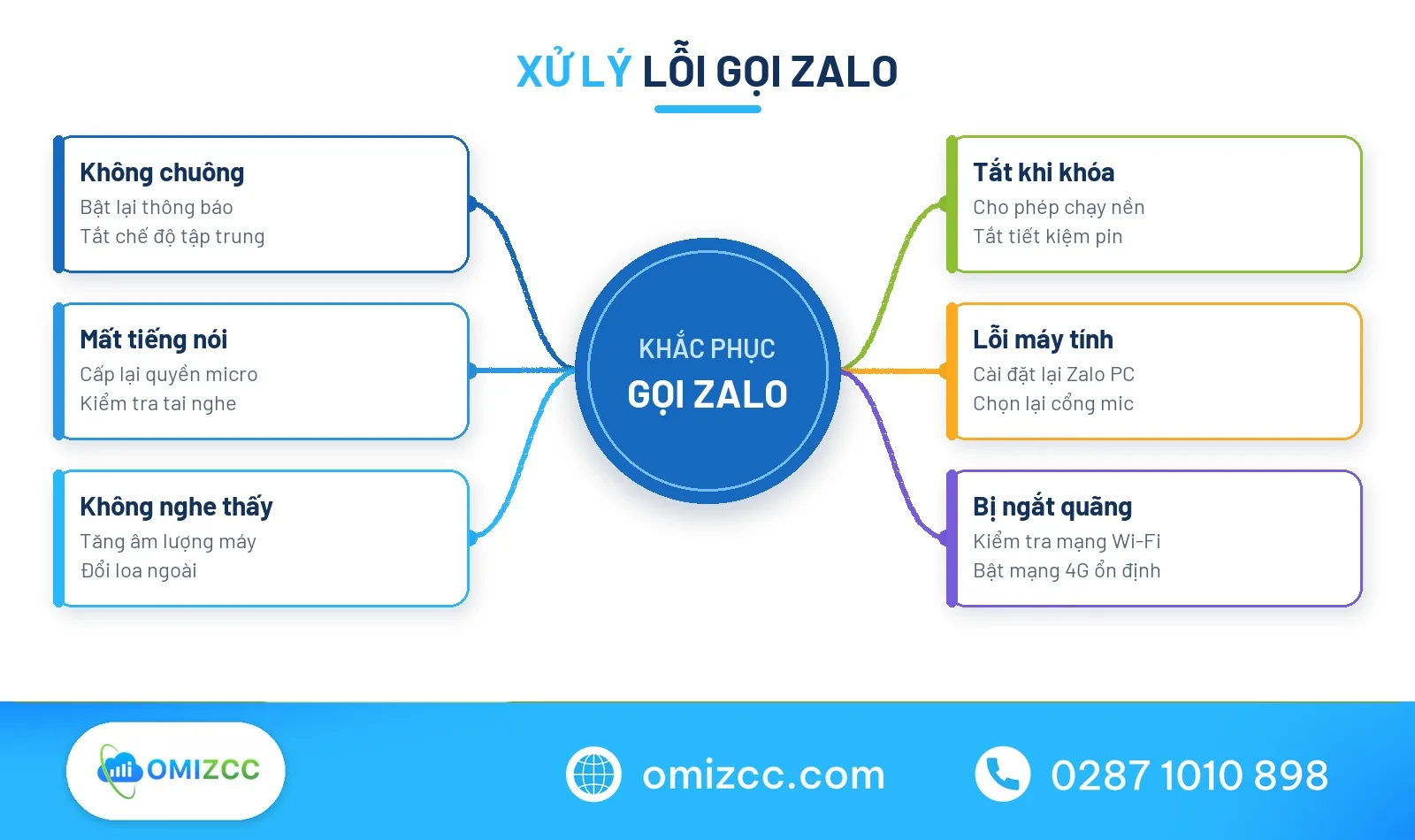
| Hiện tượng lỗi | Nguyên nhân cốt lõi | Biện pháp khắc phục nhanh |
|---|---|---|
| Máy không reo chuông khi gọi đến | Bị tắt quyền thông báo hoặc bật chế độ Không làm phiền | Bật lại thông báo Zalo, tắt chế độ Tập trung của máy |
| Không nghe thấy tiếng bên kia nói | Âm lượng đàm thoại bị nhỏ hoặc lỗi kết nối tai nghe | Tăng âm lượng cuộc gọi, ngắt rồi kết nối lại Bluetooth |
| Bên kia không nghe thấy bạn nói | Zalo bị tắt quyền truy cập vào micro thiết bị | Mở cài đặt quyền ứng dụng trên máy và bật lại Micro |
| Cuộc gọi tự tắt sau vài giây | Kết nối mạng yếu hoặc máy đang bật tối ưu pin quá mức | Chuyển sang nguồn mạng ổn định hơn, tắt tiết kiệm pin |
| Màn hình bị tối đen khi gọi video | Chưa cấp quyền camera hoặc camera đang bị app khác chiếm | Cấp lại quyền Máy ảnh và đóng các ứng dụng chạy ngầm |
>>> Xem thêm: Zalo OA là gì? Cẩm nang toàn diện từ A-Z mới nhất 2026
VII. Cài đặt tính năng nhận cuộc gọi trên Zalo OA doanh nghiệp
Cài đặt gọi Zalo OA là tính năng thiết thực cho mọi cơ sở kinh doanh. Các đơn vị như spa, phòng khám và cửa hàng rất cần kênh liên lạc này. Khách hàng có thể bấm gọi trực tiếp từ trang OA để được tư vấn nhanh.
Trang Zalo Official Account có sẵn phần thiết lập gọi thoại cho doanh nghiệp. Doanh nghiệp có thể thiết lập khung giờ nhận cuộc gọi theo lịch làm việc. Nhờ đó, nhân sự trực máy luôn chủ động và không bị quá tải ngoài giờ.
Doanh nghiệp có thể chọn nhóm được gọi để phân luồng tiếp nhận cuộc gọi. Cuộc gọi sẽ được chuyển tới đúng nhân viên có chuyên môn hỗ trợ khách. Khách được hỗ trợ đúng người, đúng việc.
OA cũng có thể cài trả lời tự động ngoài giờ nhận cuộc gọi, để khách biết khi nào được hỗ trợ.
Quản trị viên xem được lịch sử cuộc gọi của OA để theo dõi và gọi lại khách khi cần.
>>> Xem thêm: Mẫu tin nhắn nhắc nhở khách hàng hiệu quả nhất 2026 cho doanh nghiệp
VIII. Giải pháp gọi ra cho khách hàng qua Zalo OA với OMIZCC
Nhu cầu chủ động gọi điện xác nhận đơn hàng từ Zalo OA ngày càng cao. Giải pháp OMIZCC thuộc hệ sinh thái OMICall cung cấp dịch vụ ZCC chuyên nghiệp. Doanh nghiệp có thể gọi điện trực tiếp tới khách hàng từ trang Zalo OA.
Quy trình gọi ra qua OMIZCC tuân thủ nghiêm ngặt mọi quy định của Zalo. Doanh nghiệp bắt buộc phải gửi tin nhắn xin quyền gọi trước khi đàm thoại. Khi khách hàng bấm xác nhận đồng ý, nhân viên mới tiến hành kết nối gọi.
Cuộc gọi qua OMIZCC có ghi âm và báo cáo, được đồng bộ vào lịch sử chat Zalo. Nhà quản lý dễ dàng giám sát chất lượng tư vấn của đội ngũ.
Để tối ưu tỷ lệ nghe máy, bạn nên gửi tin mẫu ZBS nhắc lịch trước. Nếu khách chưa phản hồi tin nhắn, nhân viên mới tiến hành bấm gọi hỗ trợ. Dưới đây là hai mẫu tin nhắn thông báo mang lại hiệu quả tương tác cao:
- Mẫu 1 (Nhắc lịch hẹn dịch vụ): Kính gửi Quý khách, lịch hẹn chăm sóc da của bạn tại viện thẩm mỹ sẽ diễn ra lúc 15h00 chiều nay. Xin vui lòng kiểm tra và xác nhận giúp cơ sở.
- Mẫu 2 (Xác nhận đơn hàng giao gấp): Đơn hàng của bạn đã được đóng gói và chuẩn bị giao đi. Xin vui lòng kiểm tra thông tin địa chỉ hoặc liên hệ với cơ sở nếu cần hỗ trợ đổi giờ giao.
>>> Xem thêm: Chính Sách Gửi Tin Từ Zalo OA Rõ Ràng: Chạm Đến Mọi KH Dễ Dàng!
IX. Câu hỏi thường gặp về cài đặt gọi Zalo
1. Zalo OA có tự động gọi điện cho khách hàng được không?
Trang Zalo OA không thể tự ý gọi nếu khách chưa bấm đồng ý tiếp nhận. Doanh nghiệp cần gửi tin nhắn xin quyền gọi trước theo đúng tiêu chuẩn của Zalo. Khi khách hàng xác nhận đồng ý, hệ thống OMIZCC mới kích hoạt cuộc gọi kết nối.
2. Doanh nghiệp dùng Zalo OA có gọi video call cho khách hàng được không?
Tính năng gọi video call trên Zalo OA không tự động mở cho mọi tài khoản. Doanh nghiệp chỉ gọi video khi trang OA được Zalo cấp phép Video Call chính thức. Các tài khoản chưa được phê duyệt quyền này chỉ có thể sử dụng cuộc gọi thoại.
3. Vì sao gọi Zalo bị mất tiếng hoặc ngắt giữa chừng?
Sự cố này thường do mạng Internet yếu hoặc micro bị ứng dụng khác chiếm dụng. Chế độ tiết kiệm pin trên máy cũng có thể tự động ngắt kết nối cuộc gọi. Bạn hãy chuyển sang mạng Wi-Fi mạnh và tắt tối ưu hóa pin để khắc phục.
X. Tối ưu cài đặt gọi Zalo để nâng cao hiệu quả kết nối
Nắm vững cách cài đặt gọi Zalo giúp bạn làm chủ mọi liên lạc quan trọng. Từ cấp quyền phần cứng đến chặn số lạ đều mang lại sự an tâm khi dùng. Thiết lập chuẩn xác ngay từ đầu giúp bạn tránh lỡ cuộc gọi trong công việc.
Đối với doanh nghiệp, tối ưu cuộc gọi trên Zalo OA là bước đi rất thiết thực. Giải pháp ZCC từ OMIZCC hỗ trợ gọi ra từ Zalo OA với hệ thống ghi âm hiện đại. Doanh nghiệp hãy ứng dụng giải pháp OMIZCC để nâng tầm dịch vụ chăm sóc khách hàng.
Thông tin chi tiết xin vui lòng liên hệ:
OMIZCC – Gọi điện và chăm sóc khách hàng qua Zalo OA
- Website: https://omizcc.com/
- Hotline: 0287 1010 898
CÔNG TY TNHH CÔNG NGHỆ VIHAT
- VP trụ sở: Tòa nhà ViHAT – 140-142 Đường số 2 – Khu nhà ở Vạn Phúc 1, Phường Hiệp Bình, TP. HCM.
- VP chi nhánh Hà Nội: Tầng 6, Tòa nhà An Hưng, số 85-87 Hoàng Quốc Việt, Phường Nghĩa Đô, Hà Nội.
- VP Chi nhánh Cambodia: Thida Rath #154 St.33MC, Sangkat Steung Meanchey, Khan Mean Chey Phnom Penh.